Gestion des photos
 Principe général
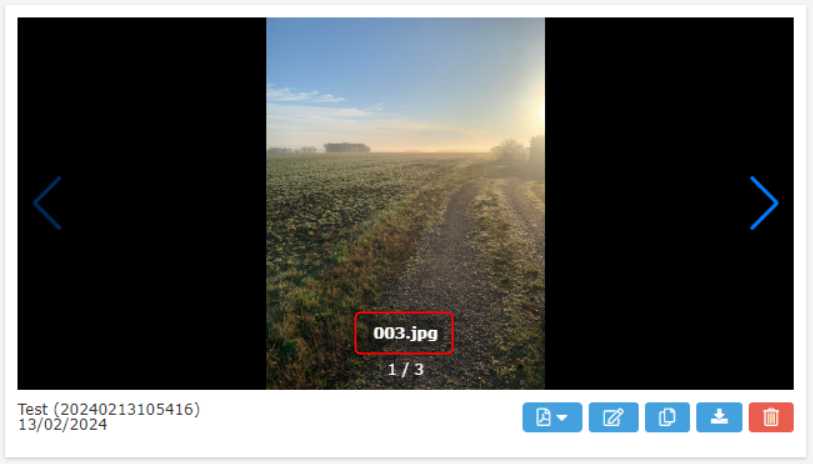
Quand les photos sont enregistrées dans une pellicule sur Avensys, elles sont renommées selon la nomenclaturze suivante : 000.jpg, où 000 est un compteur qui s'incrémente par pas de 1.
| i Le compteur suit l'ordre d'arrivée des photos sur le serveur et ne tient donc compte ni du nom d'origine de la photo ni de sa date de prise de vue
|
Affichage des photos dans l'écran Pellicules d'un dossier
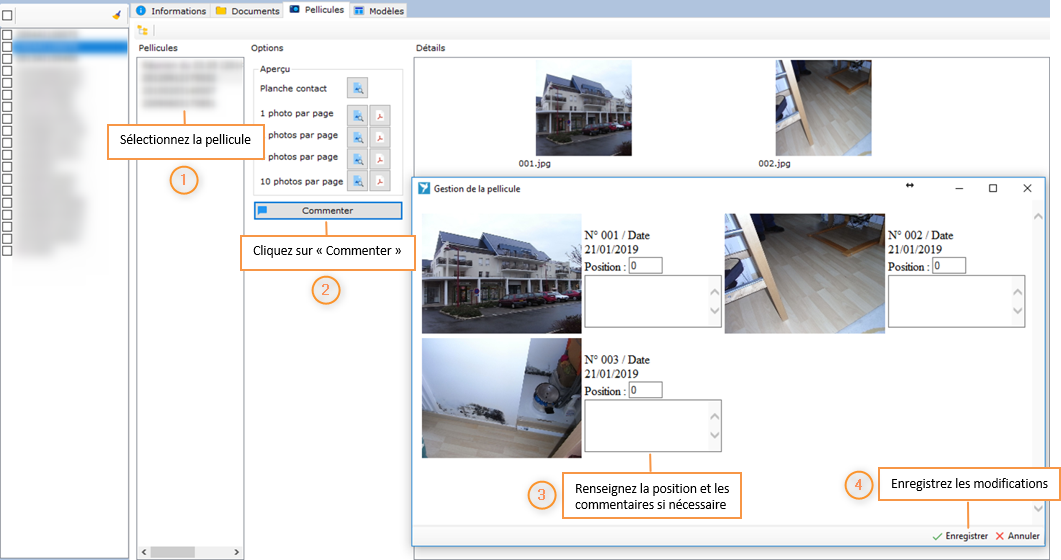
Dans l'aperçu d'une pellicule ainsi que dans son édition, les photos non triées sont affichées dans l'ordre chronologique de prise de vue afin de conserver la logique de déroulement de l'expertise. La photo affichée en position 1 n'est donc pas nécessairement la photo 001.jpg
Tri des photos
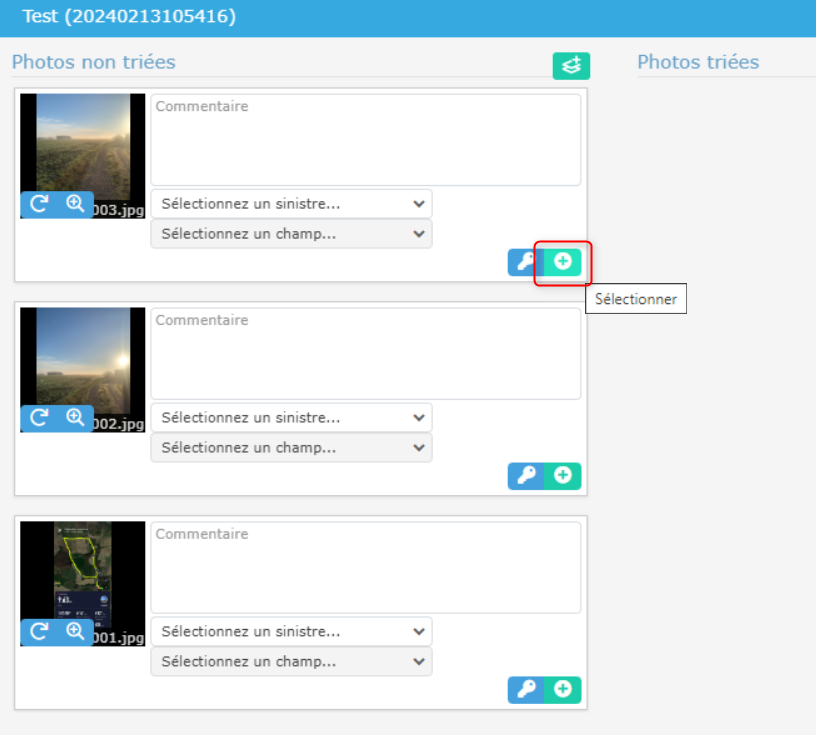
Dans une planche contact, seules les photos triées sont prises en compte, et ce tri doit être réalisé manuellement.
Affichage des photos dans l'explorateur Windows (ajout des photos dans un rapport)
Les photos affichées en local sont affichées dans l'ordre alphabétique du nom des fichiers (001.jpg, 002.jpg, 003.jpg, 004.jpg etc.)
Cet affichage est en fait le même que celui par défaut dans l'explorateur Windows :
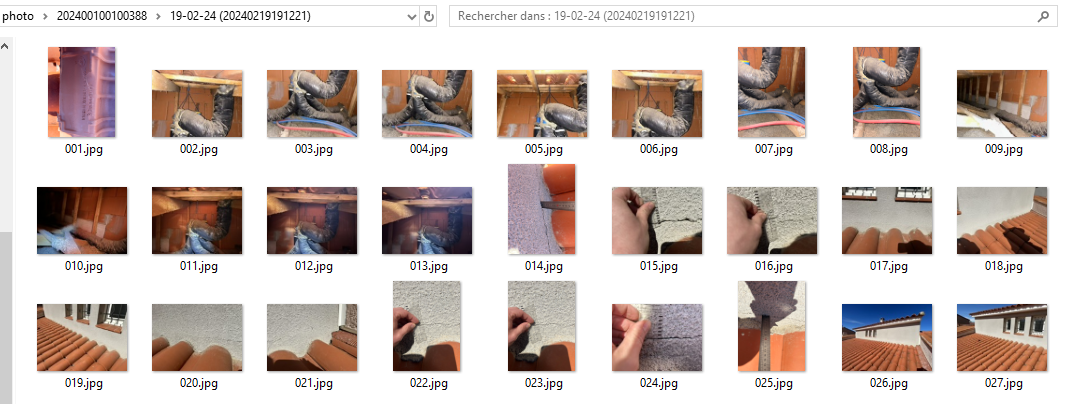
Donc dans l'exemple des captures d'écrans (cf. Point affichage), si l'assistante veut insérer la photo non triée affichée en position 1 dans la pellicule, il faudra donc qu'elle utilise le fichier 003.jpg
Création d'une pellicule
Depuis l'outil Photos
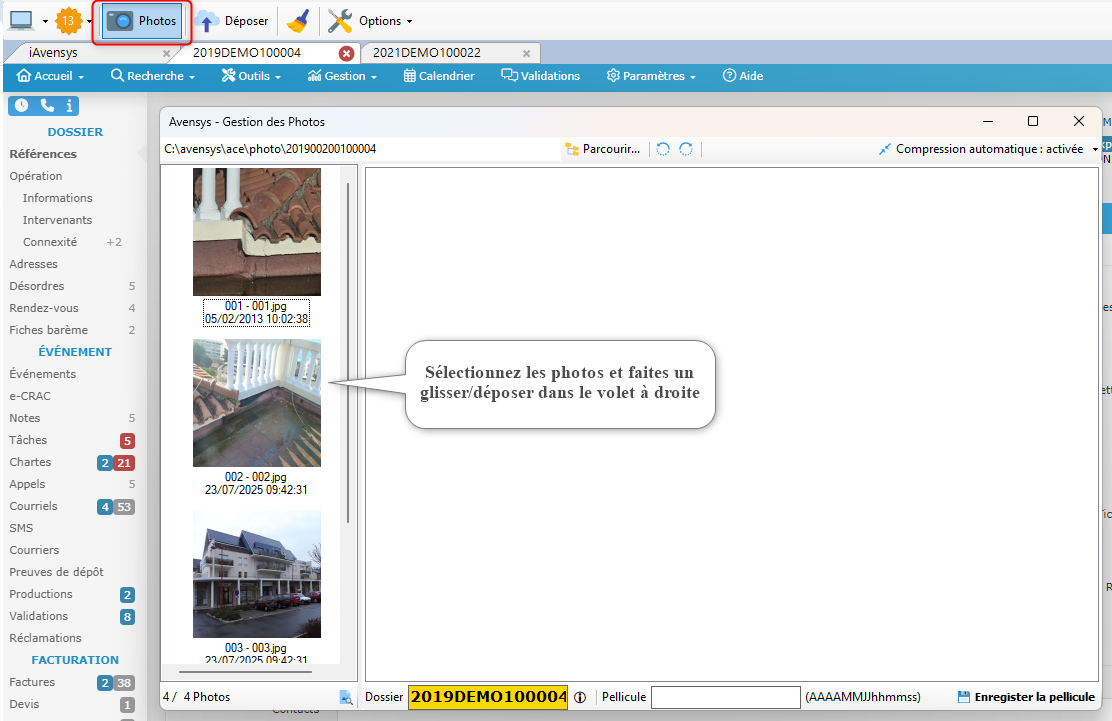
| i Il est conseillé de passer par cet outil si la pellicule contient un grand nombre de photos |
Depuis l'écran "Pellicules"
Dans l'écran "Pellicules" , cliquez sur  et suivez les instructions à l’écran.
Saisissez un nom pour la pellicule (facultatif) et choisissez les photos en cliquant sur 
Une fenêtre s'ouvre, vous donnant la possibilité soit d'ajouter des fichiers soit d'ajouter un répertoire:

Une fois l'ajout de fichiers ou de répertoire sélectionné, une fenêtre s'ouvre avec l'ensemble des fichiers sélectionnés:

i Les fichiers autres que les fichiers image seront déposés dans les fichiers du dossier
Une fois confirmée, la pellicule apparaîtra dans votre dossier et vous pouvez soit en recréer une soit éditer la pellicule nouvellement créée.
Vous pouvez également déposer une pellicule par glisser/déposer depuis votre poste vers l'écran Pellicules:
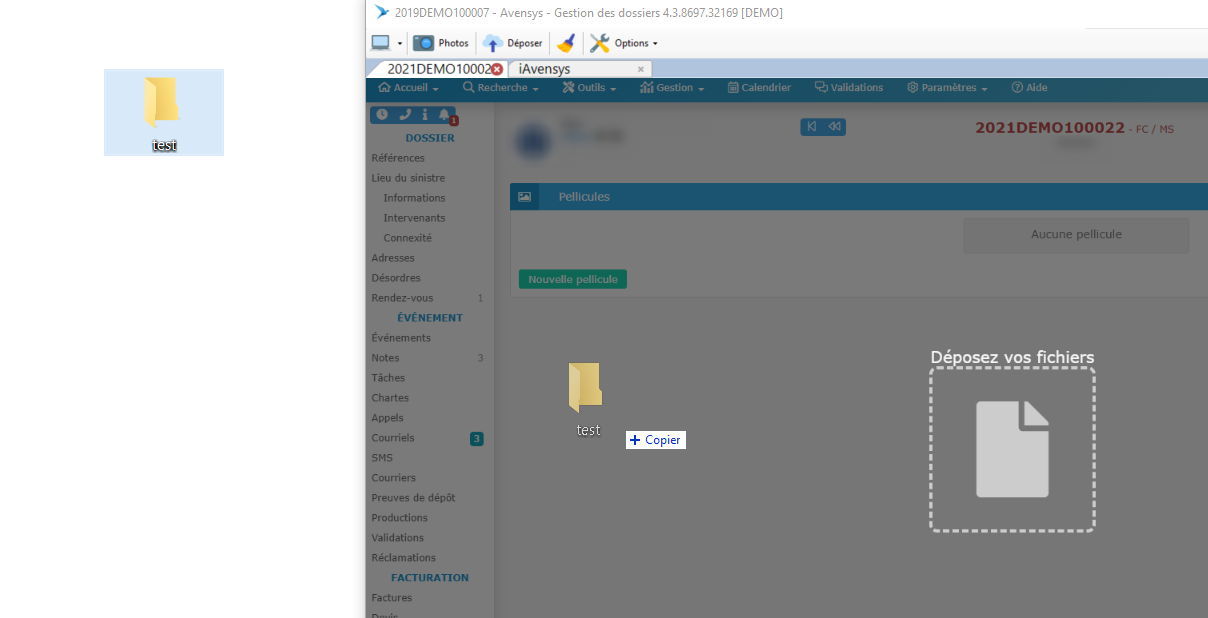
Une fenêtre va alors s'ouvrir vous donnant le choix d'importer la pellicule ou non (dans ce dernier cas, la / les photos s'enregistreront dans les fichiers du dossier)

Depuis l'écran "Fichiers"
Vous avez la possibilité de créer une pellicule à partir de fichiers photos (.jpg) déposés dans les fichiers du dossier.
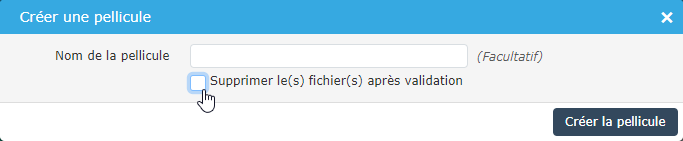
Pour cela, cochez les fichiers avec lesquels vous souhaitez créer une pellicule et cliquez sur "Créer une pellicule":
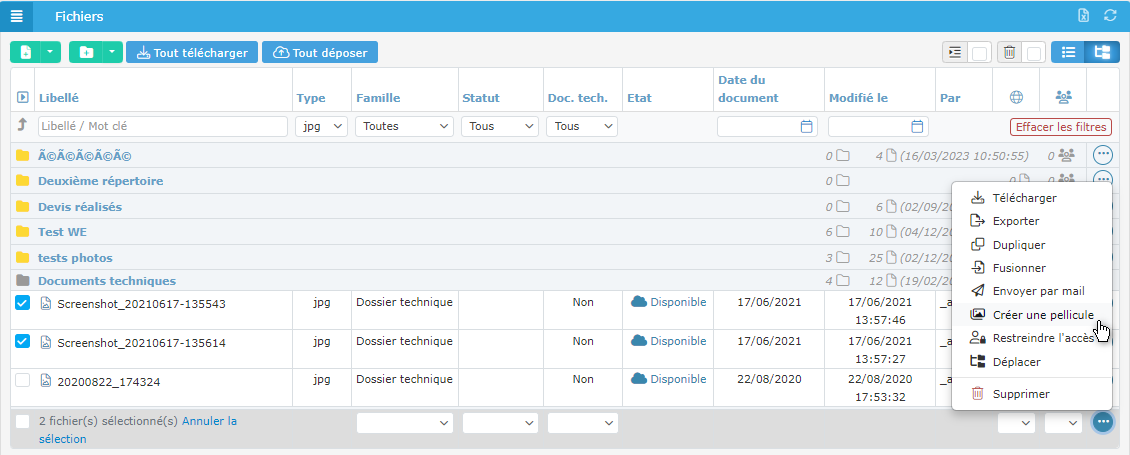
Une boîte de dialogue s'ouvre, vous permettant de saisir le nom de la pellicule (facultatif) et de supprimer les fichiers après création.
Gestion des photos à partir de l'écran "Pellicules"
Cliquer sur "Pellicule" dans le menu latéral affichera les pellicules présentes dans le dossier. Le nombre indiqué à côté du libellé du menu correspond aux nombres de pellicules enregistrées sur le dossier.
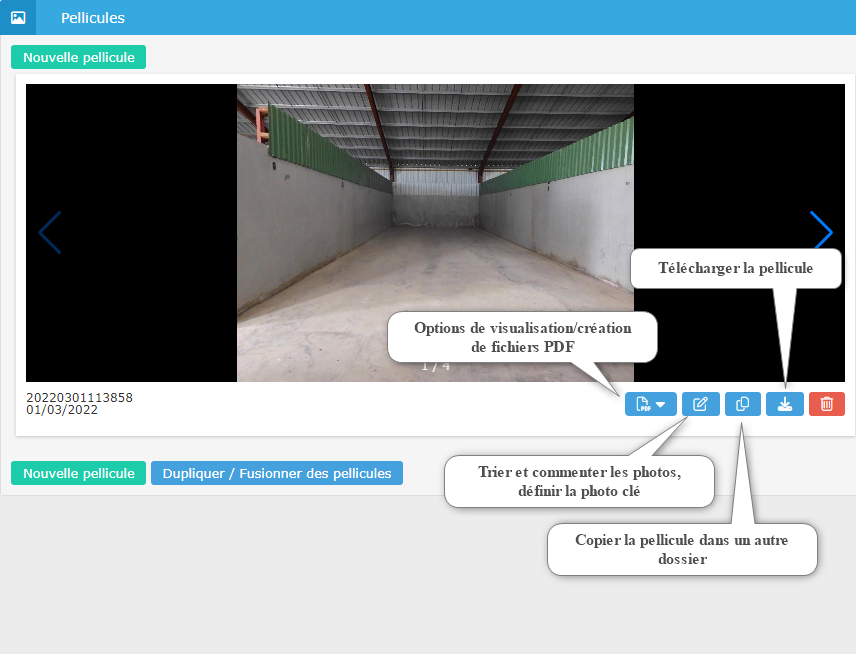
Édition d'une Pellicule 
Lorsque vous avez créé votre pellicule dans le dossier, vous pouvez choisir de travailler les photos importées, c’est à dire ajouter des commentaires à chaque photo et trier les photos que vous souhaitez utiliser dans votre dossier.
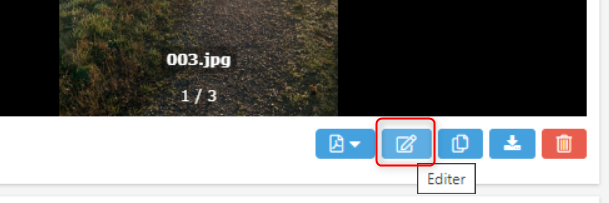
Après avoir cliqué sur "Éditer" une fenêtre va s’ouvrir. Vous allez pouvoir trier tout ou partie des photos téléchargées. Les photos triées seront utilisées sur les rapports, liées aux désordres et envoyées sur DARVA.
| Avertissement DARVA limite le nombre de photos à 4 par désordre, pour un maximum de 10 sur le dossier entier. De plus, les photos liées à un désordre sont comprises dans le calcul des PJ envoyées à DARVA (rappel limite 5Mo) |
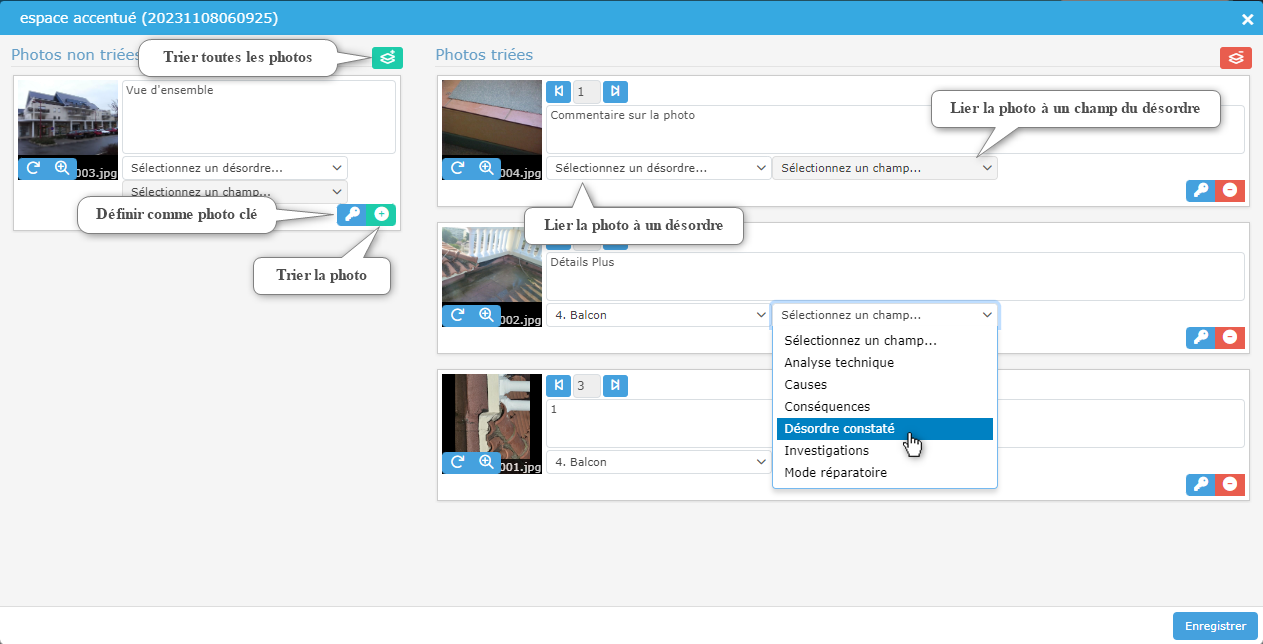
Note sur les commentaires : vous pouvez saisir jusqu'à 1000 caractères, ils apparaîtront sur la planche contact 1 ppp. Cependant lors de l'édition de la planche contact ce nombre est modifié selon la mise en page :
1 Photo par page --> 1000 Caractères affichés
2 Photos par page --> 400 Caractères affichés
3 Photos par page --> 700 Caractères affichés
10 Photos par page --> 200 Caractères affichés
| i Pour lier une photo à un désordre sélectionnez le désordre dans la liste déroulante sous le pavé "Commentaire" |
Dupliquer / Fusionner des pellicules 
Cette option vous permet de copier une pellicule dans un autre dossier ou de fusionner deux pellicules d’un même dossier en une seule pellicule.
Pour cela, cliquez sur 
Cochez la ou les pellicules visée(s) par votre action, saisissez au besoin le nouveau nom et le nouveau numéro de dossier de la /des pellicules. Pensez à "Confirmer" à la fin de votre action.
Insertion d'une ou plusieurs photos dans un document Word
Vous pouvez insérer une ou plusieurs photos depuis la / les pellicules créées dans un dossier.
Pour cela, allez dans l'écran "Pellicules" et cliquez sur l'icône  pour télécharger la pellicule souhaitée.
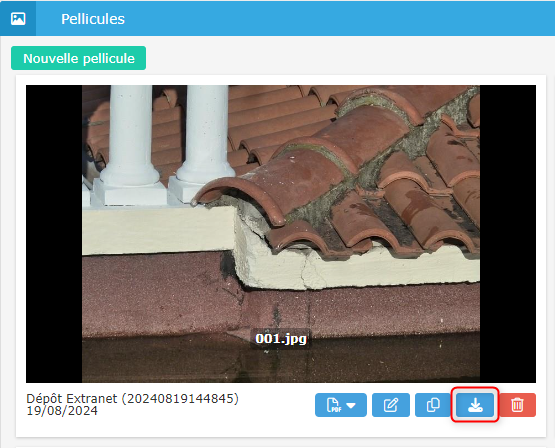
Un message s'affichera vous indiquant que la pellicule a été synchronisée sur votre poste.
Une fois la pellicule téléchargée sur votre poste, il vous suffit dans Word d'aller dans l'onglet Avensys puis de cliquer sur Photographies > "Insérer Photo..." pour ouvrir le répertoire photos du dossier en cours.
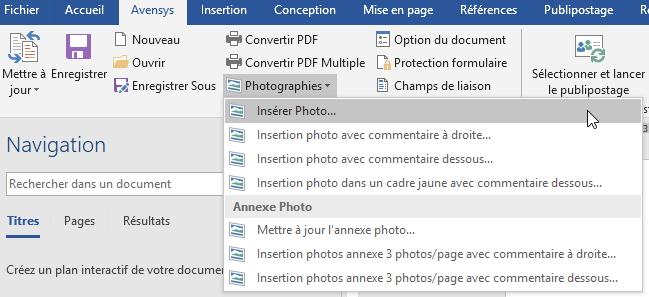
Les photos peuvent également être mises en forme automatiquement à l'insertion (insertion photo avec commentaire à droite, dessous ou dans un cadre jaune avec commentaire dessous).
|
i Dans ce type d'insertions, les commentaires photos devront être saisis manuellement |
Technologie vieillissante : Gestion des photos à partir du panier
i Cette méthode devient obsolète, nous vous conseillons d’utiliser la gestion des photos directement depuis l’écran pellicule du dossier
Les pellicules enregistrées dans un dossier peuvent être gérées directement depuis l’application locale. Vous avez la possibilité de télécharger une pellicule sur votre poste, de trier les photos d’une pellicule, de les commenter et d’imprimer des planches annexes contenant vos photos commentées et triées.
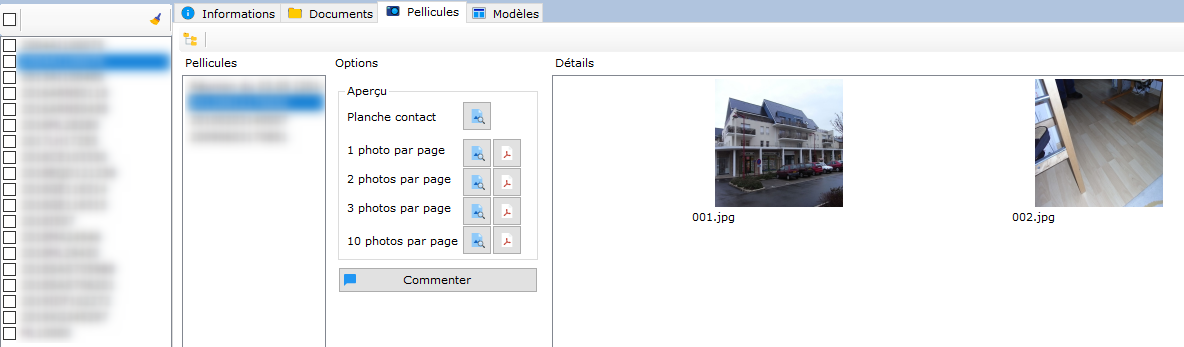
Pour débloquer les aperçus (icône grisée) 1 photo par page (1ppp), 2 photos par page (2ppp), 3 photos par page (3ppp), 10 photos par page (10ppp) vous devez commenter les photos.